
레터 „Klartext KI“
한 달에 한 번, 현장의 활용 사례와 솔직한 평가를. 물론 더블 옵트인으로 보냅니다.
아카이브 · 블로그 · 2017년 10월 30일
Mautic은 마케팅 업무를 자동화해 주는, 중소기업에 든든한 도구입니다. 이 글에서는 광고에 쓸 수 있는 유효한 이메일 주소를 모으기 위한 더블 옵트인을 Mautic에서 만드는 과정을 하나씩 짚어 봅니다.
잘 배치한 캠페인과 트리거를 통해 Mautic은 온라인 마케팅과 고객 관계, 고객 응대의 든든한 조력자가 됩니다. 제대로 된 이메일 목록의 핵심은 더블 옵트인입니다. 연락처는 활성화 링크를 눌러 신청을 다시 한번 확인해 주었을 때 비로소 „확인됨“이 됩니다.
이 글은 2017년, 2018년 GDPR 시행을 앞두고 쓴 것입니다. 그때도 이미 기술적인 토대가 개인정보 보호를 감당할 수 있어야 한다는 점이 중요했습니다. 그런 일을 해내는 도구를 고르면 마음이 놓입니다. 더블 옵트인은 그런 점에서 지금도 표준입니다.
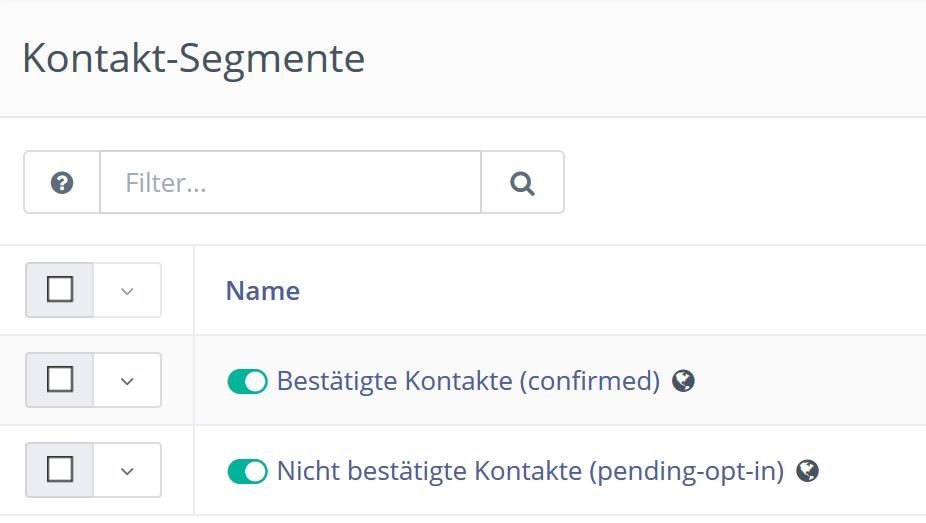
먼저 메뉴의 „Segments“에서 „New“ 버튼으로 연락처 목록을 두 개 만듭니다. „미확인 연락처“와 „확인된 연락처“입니다. 새 연락처는 먼저 „미확인 연락처“로 들어오고, 나중에 활성화 페이지를 방문하면 „확인된 연락처“로 옮겨집니다.
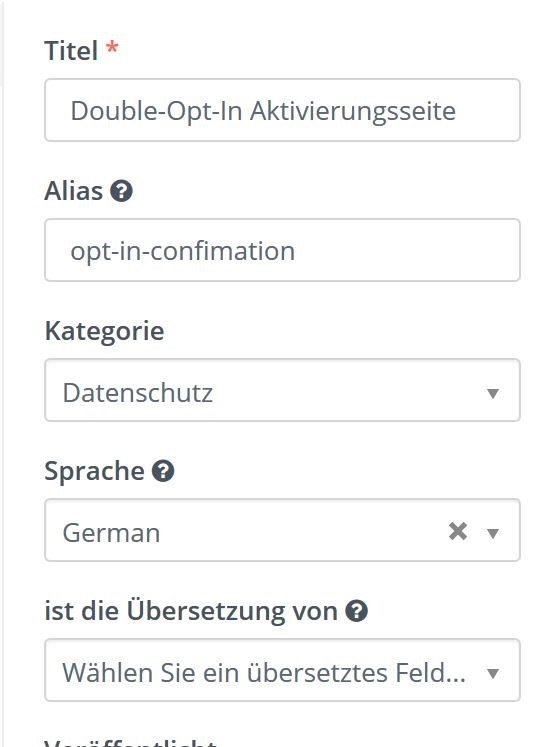
확인 메일에 반응한 연락처는 활성화 페이지로 이동합니다. 그 방문이 „연락처를 『확인된 연락처』로 옮기라“는 처리를 뒤에서 작동시킵니다. 활성화 페이지는 Mautic의 단순한 랜딩 페이지입니다. 메뉴의 „Components“에서 „Landing Pages“로 만들고, 디자인은 자유롭게 정할 수 있습니다. 이 예시에서는 코드 모드로 만들었습니다.
중요: 랜딩 페이지의 ID를 지금 적어 두세요. 가장 쉬운 방법은 목록에서 해당 항목을 클릭하거나 마우스를 올렸을 때의 주소창입니다. „…/pages/edit/2“처럼 끝나고, 마지막의 2가 ID입니다. 이 값은 나중에 확인 메일의 링크에 쓰입니다.
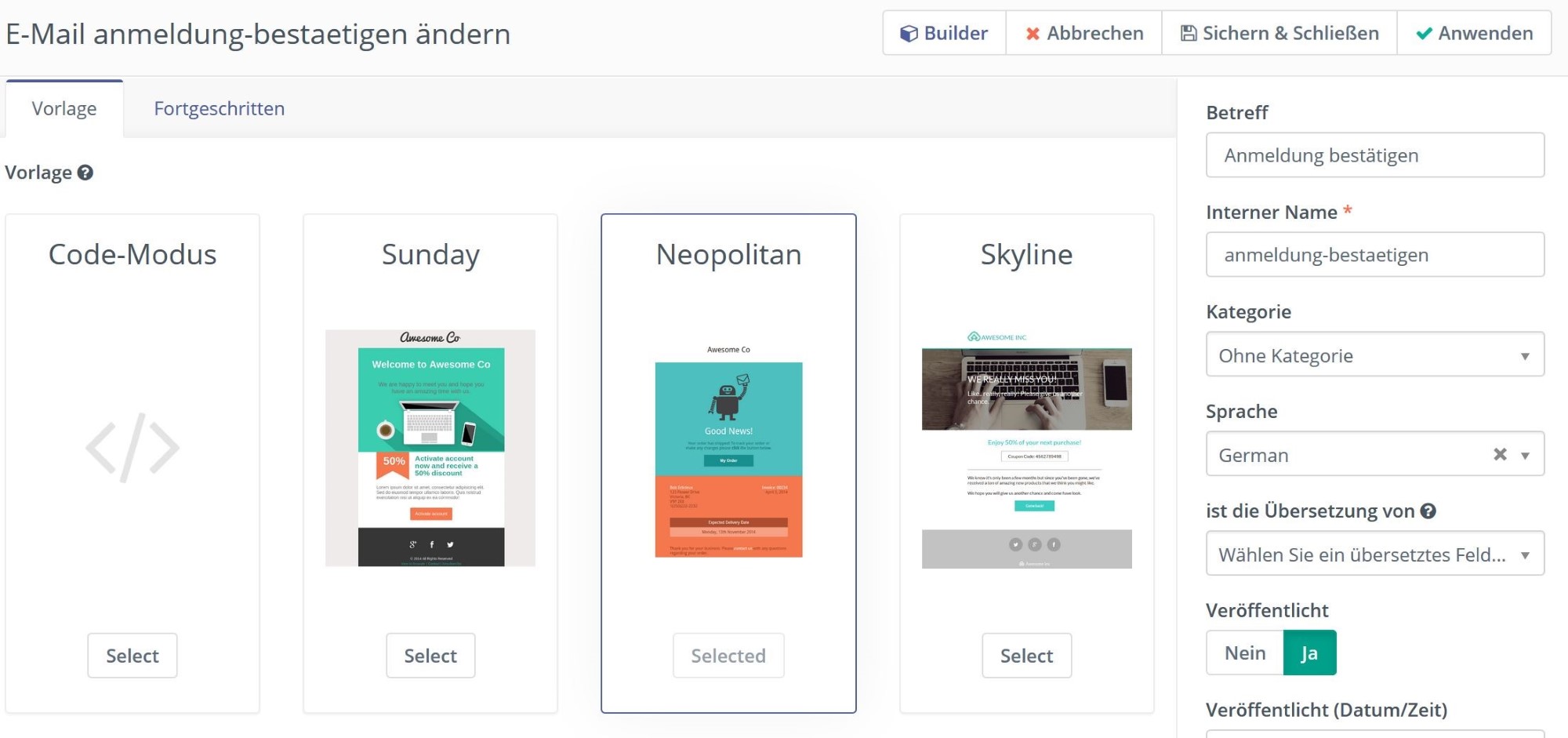
배포 목록에 등록한 사람은 먼저 „미확인 연락처“에 들어갑니다. 확인 메일의 링크를 누르고 랜딩 페이지를 방문해야 비로소 확인된 연락처가 됩니다. 그러려면 알맞은 확인 메일이 필요합니다. 메뉴의 „Channels“에서 „Emails“를 열고 „New“ 버튼으로 만듭니다. 이 예시에서는 „Neapolitan“ 템플릿을 바탕으로 했지만, 디자인은 자유롭게 하셔도 됩니다.
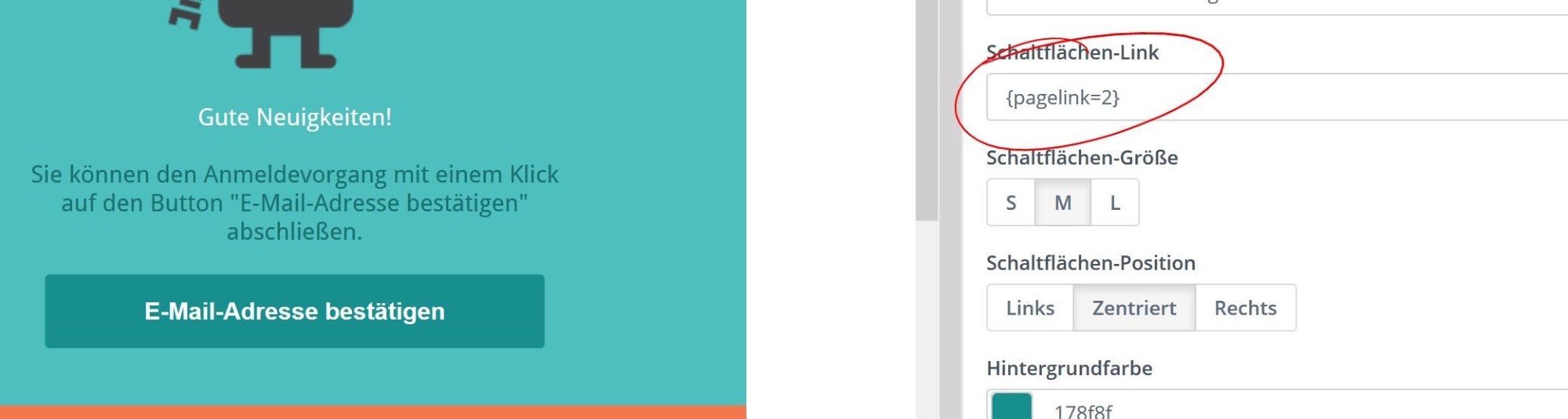
가장 중요한 것은 읽는 사람을 앞서 만든 랜딩 페이지로 데려가는 링크입니다. 알맞은 자리에 링크를 넣고 HREF 속성 값을 {pagelink=ID}로 지정하세요. ID에는 적어 둔 랜딩 페이지 ID를 넣습니다. 이 예시라면 {pagelink=2}입니다.
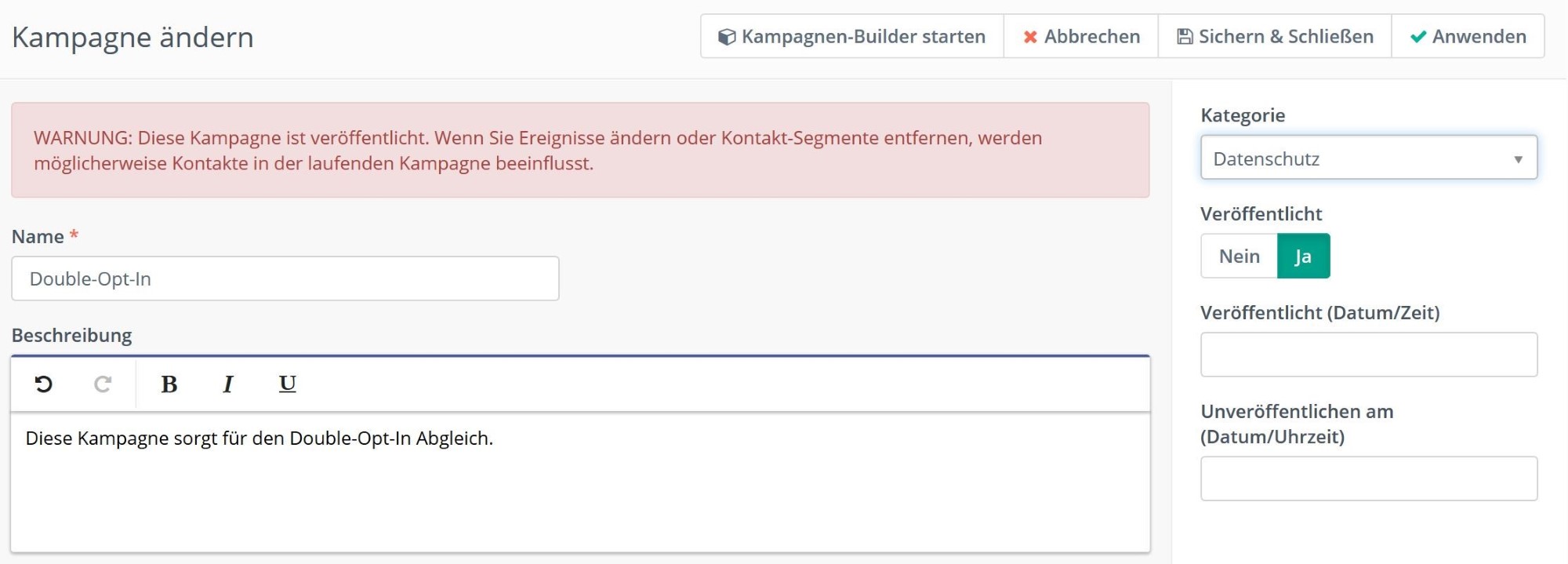
이 과정의 핵심은 캠페인입니다. 기술적인 처리를 여기서 맡습니다. 확인 메일의 링크가 눌리고 랜딩 페이지가 방문되면, 연락처를 „미확인 연락처“에서 „확인된 연락처“로 옮깁니다. 메뉴의 „Campaigns“에서 만들고, 이 예시에서는 이름을 „Double-Opt-In“으로 했습니다.
캠페인 빌더에서 요소를 차례대로 이어 붙입니다. 필요한 것들(랜딩 페이지, 확인 메일, 연락처 목록)은 이미 준비되어 있습니다. 출발점은 진입점입니다. 여기서는 다른 웹사이트에 넣어 둔 신청 양식 „신규 고객 진입점“을 씁니다.
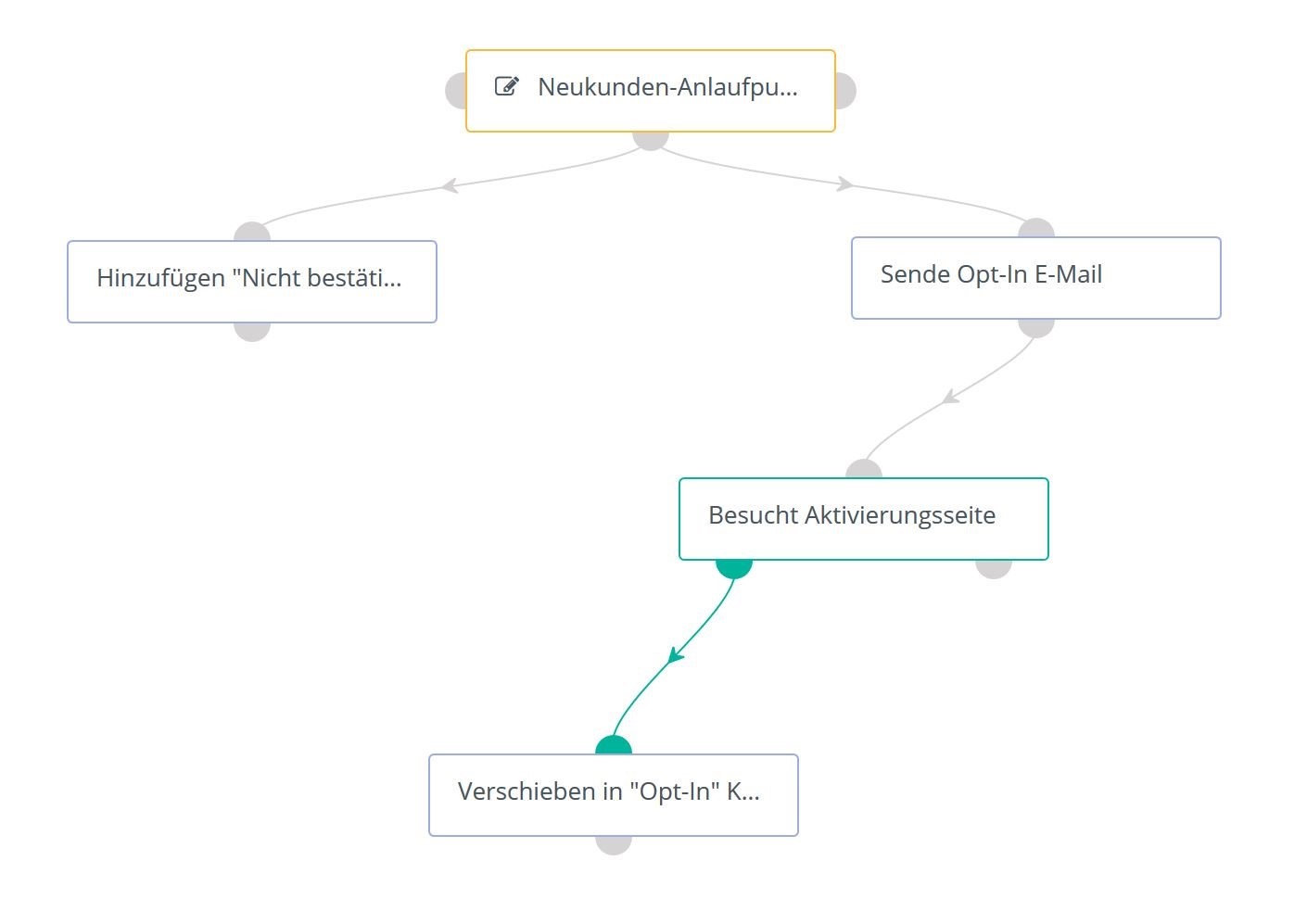
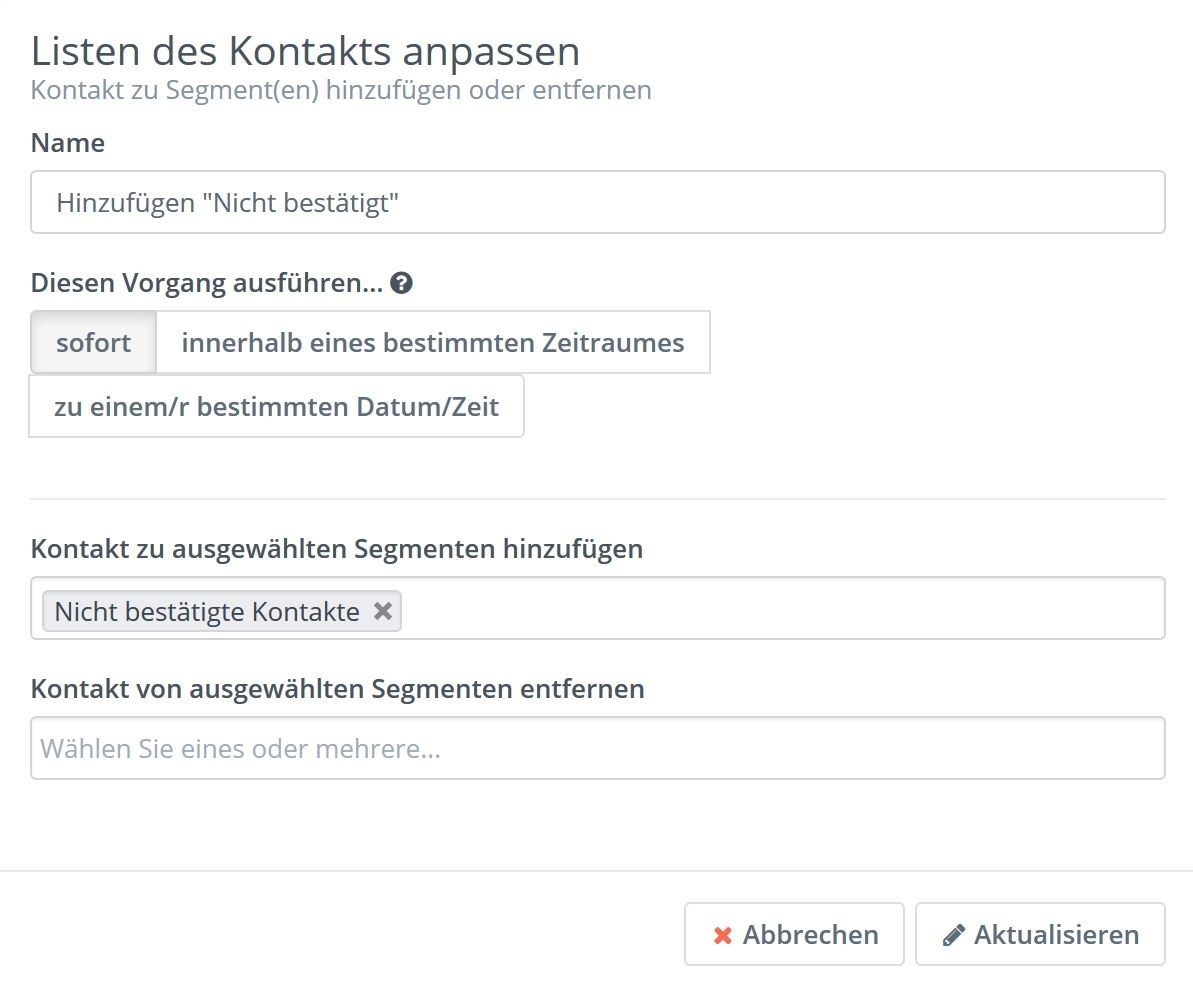
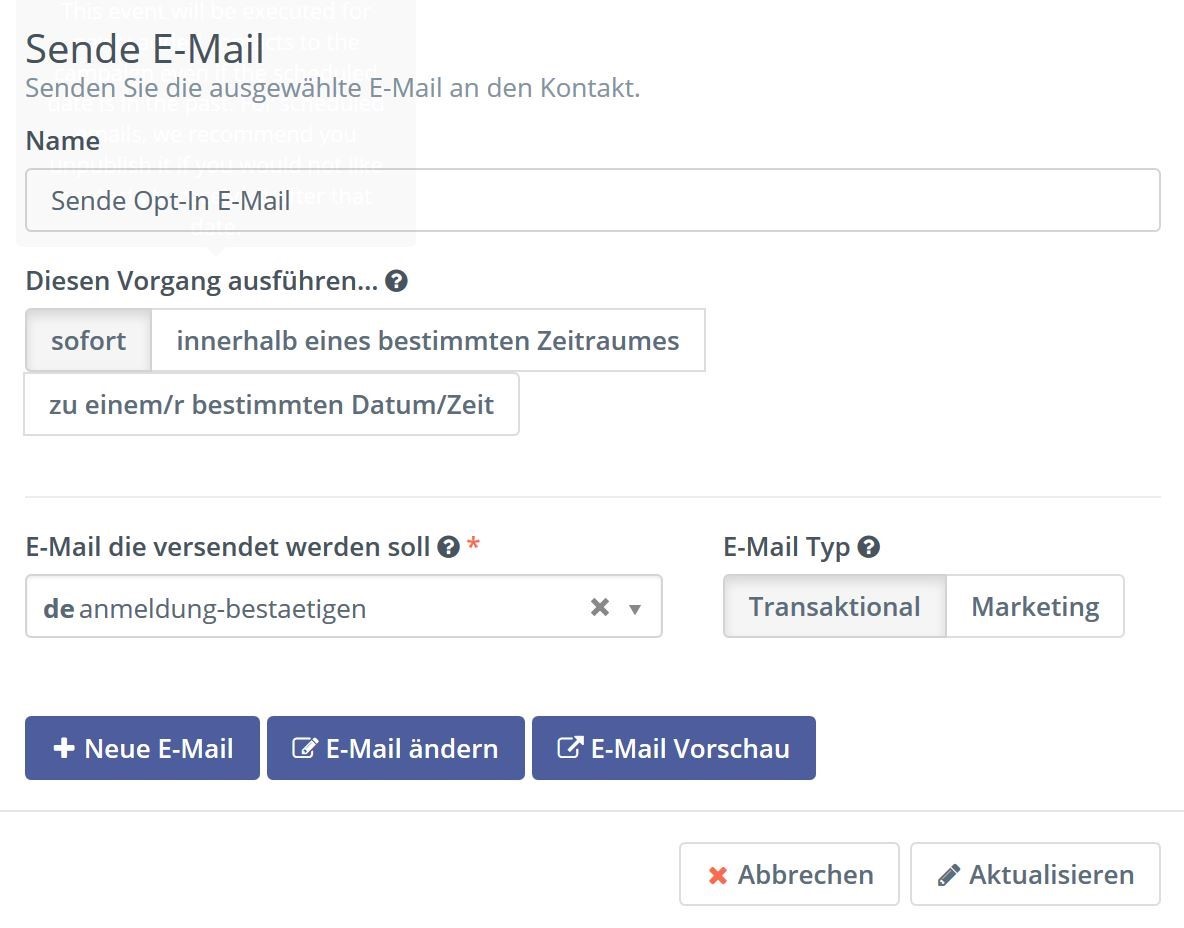
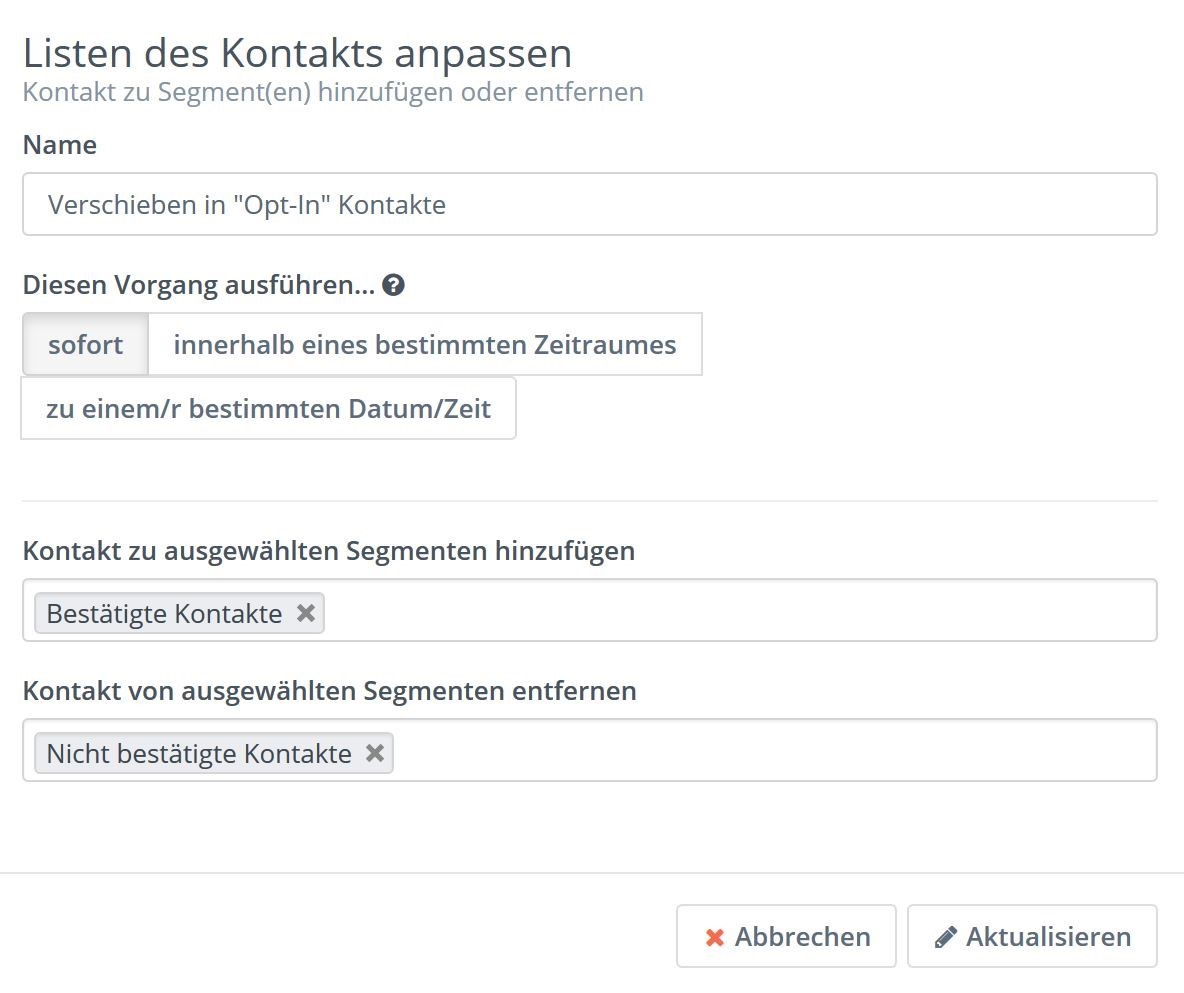
그 아래에 첫 번째 동작을 붙입니다. „미확인에 추가“가 연락처를 „미확인 연락처“로 넣습니다. 동시에 진입점 바로 아래에 동작을 하나 더 둡니다. „옵트인 메일 보내기“가 앞서 만든 확인 메일을 그 연락처에 발송합니다.
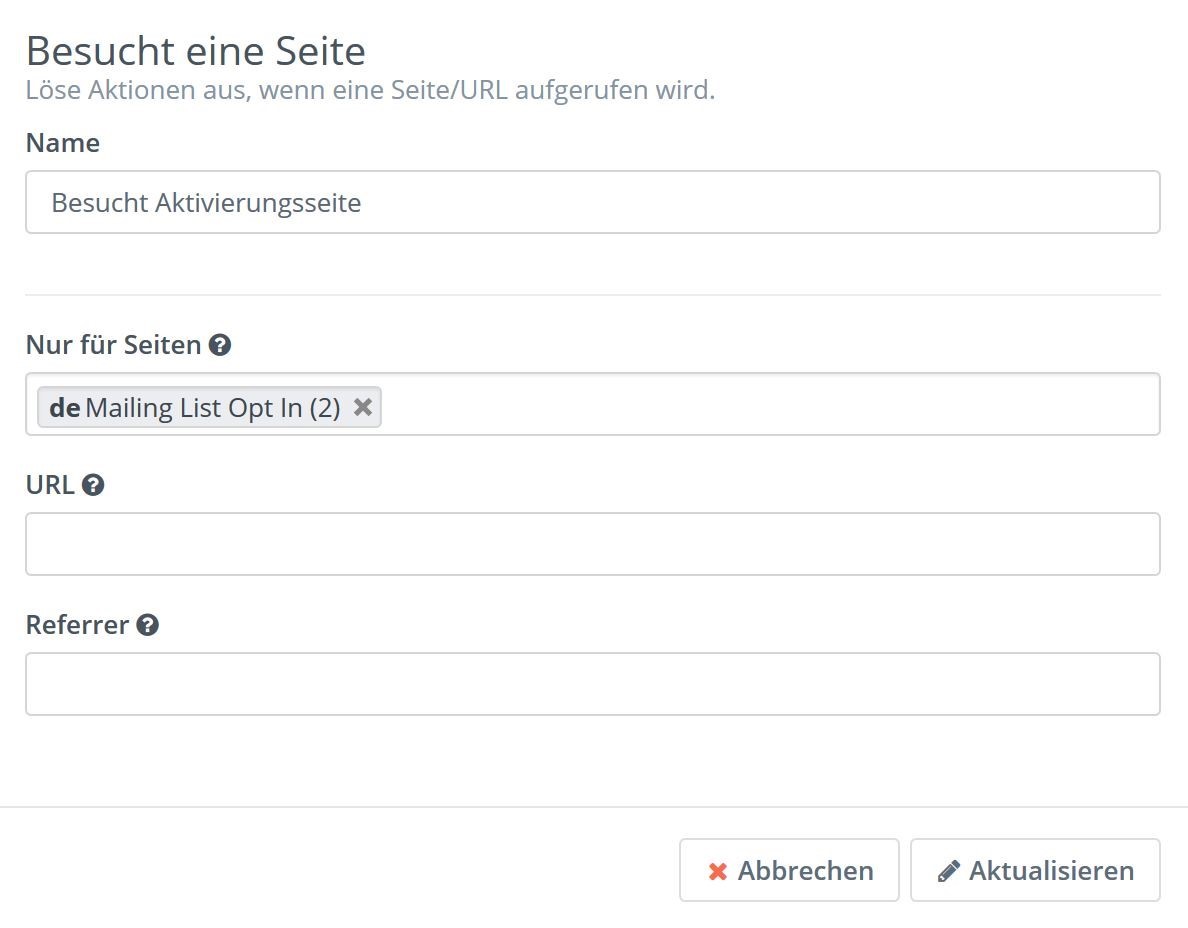
발송한 뒤에는 활성화 링크가 눌렸는지를 캠페인이 확인합니다. 그러기 위해 „옵트인 메일 보내기“ 아래에 „활성화 페이지 방문“ 조건을 붙입니다. 갈림길은 둘입니다. „예“(왼쪽 초록 경로)와 „아니오“(오른쪽 빨강 경로). 처리를 하는 것은 활성화 페이지를 방문했을 때뿐입니다. 초록 „예“ 아래에 „옵트인 연락처로 이동“ 동작을 두어 연락처를 확인된 목록으로 최종 이동시킵니다.
„설명은 길지만 요점은 하나. 이렇게 하면 제대로 된 연락처가 모입니다!“
이것으로 더블 옵트인 캠페인이 완성됩니다. „확인된 연락처“에 있는 분들은 제대로 동의를 받은 것이므로, 앞으로의 이메일 마케팅에 쓸 수 있습니다.
제 레터 „Klartext KI“도 같은 방식입니다. 먼저 확인, 그다음 발송. 한 달에 한 번, 읽는 데 3분.