
レター「Klartext KI」
月に一度、現場の活用事例と率直な見立てを。もちろんダブルオプトインで配信しています。
アーカイブ · ブログ · 2017年10月30日
Mautic はマーケティングの作業を自動化してくれる、 中小企業にとって心強い道具です。この記事では、広告に使える有効なメールアドレスを集めるための ダブルオプトインを Mautic で組む手順を、順を追って説明します。
よく考えて配置したキャンペーンとトリガーによって、Mautic は オンラインマーケティング、顧客との関係づくり、顧客対応の強い味方になります。 きちんとしたメールリストの核になるのがダブルオプトインです。 連絡先は、有効化リンクをクリックして申し込みを確かめてくれて初めて「確認済み」になります。
この記事は2017年、2018年の GDPR 施行を目前にして書いたものです。当時からすでに 技術の土台が個人情報保護に耐えられる必要があると言われていました。 それができる道具を選んでおくと安心です。ダブルオプトインは、その点で今も標準です。
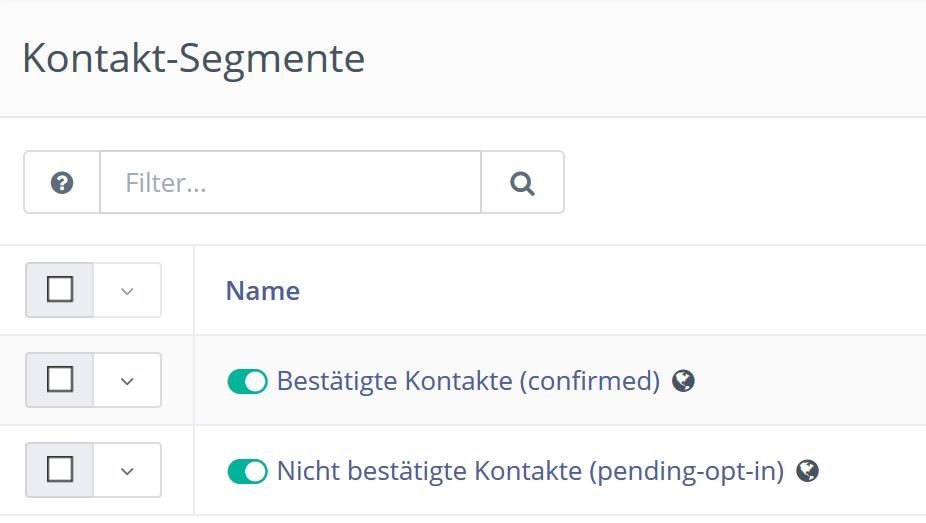
まず、メニューの「Segments」から「New」ボタンで連絡先リストを2つ作ります。 「未確認の連絡先」と「確認済みの連絡先」です。 新しい連絡先はまず「未確認の連絡先」に入り、のちに有効化ページを訪れることで 「確認済みの連絡先」へ移されます。
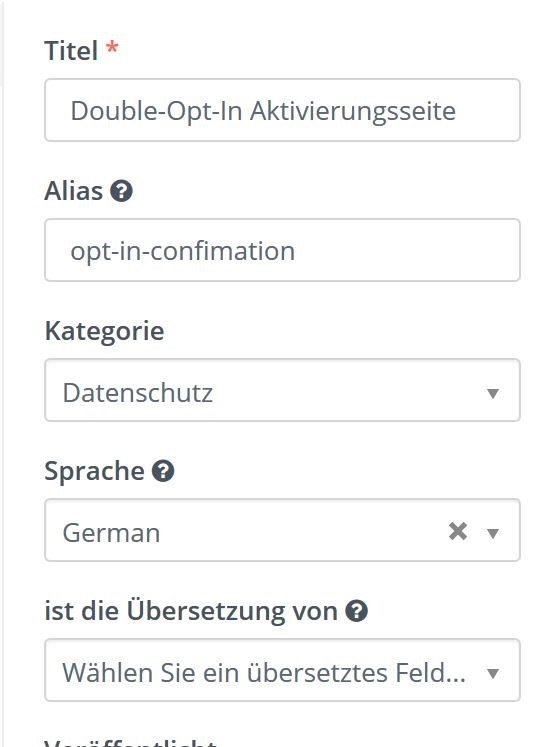
確認メールに反応した連絡先は、有効化ページへ転送されます。 そのページを訪れたことが、裏側で「連絡先を『確認済みの連絡先』へ移す」処理のきっかけになります。 有効化ページは Mautic 上のシンプルなランディングページです。メニューの「Components」から 「Landing Pages」で作成し、見た目は自由に決められます。この例ではコードモードで作りました。
大切な点: ランディングページの ID をここで控えておいてください。 いちばん簡単なのは、一覧でその項目をクリックするかマウスを重ねたときのアドレス欄です。 「…/pages/edit/2」のような形で終わっており、末尾の 2 が ID です。 これは後で確認メールのリンクに使います。
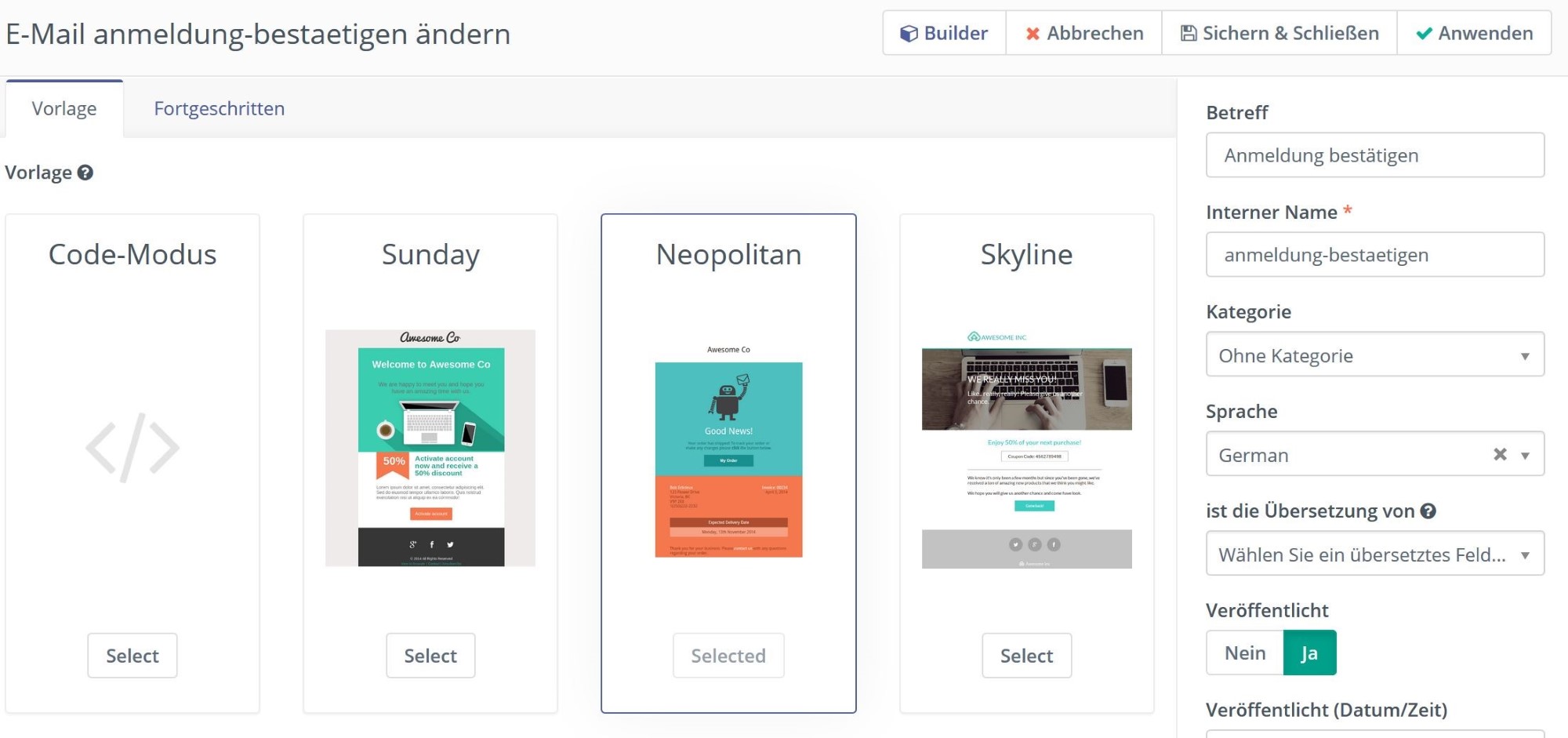
配信リストに登録した人は、まず「未確認の連絡先」に入ります。 確認メールのリンクをクリックし、ランディングページを訪れて初めて確認済みになります。 そのための確認メールが必要です。メニューの「Channels」から「Emails」を開き、 「New」ボタンで作成します。この例ではテンプレート「Neapolitan」を土台にしていますが、 見た目は自由に作れます。
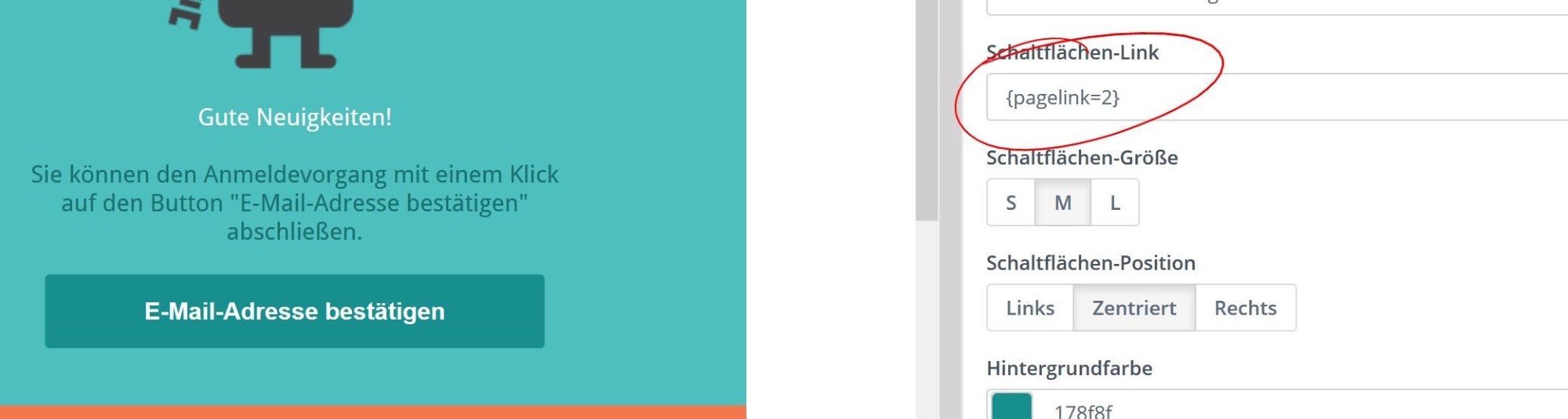
いちばん大事なのは、作成したランディングページへ読み手を導くリンクです。 適切な場所にリンクを置き、HREF 属性の値を {pagelink=ID} にします。ID には控えておいたランディングページの ID を入れます。 この例なら {pagelink=2} です。
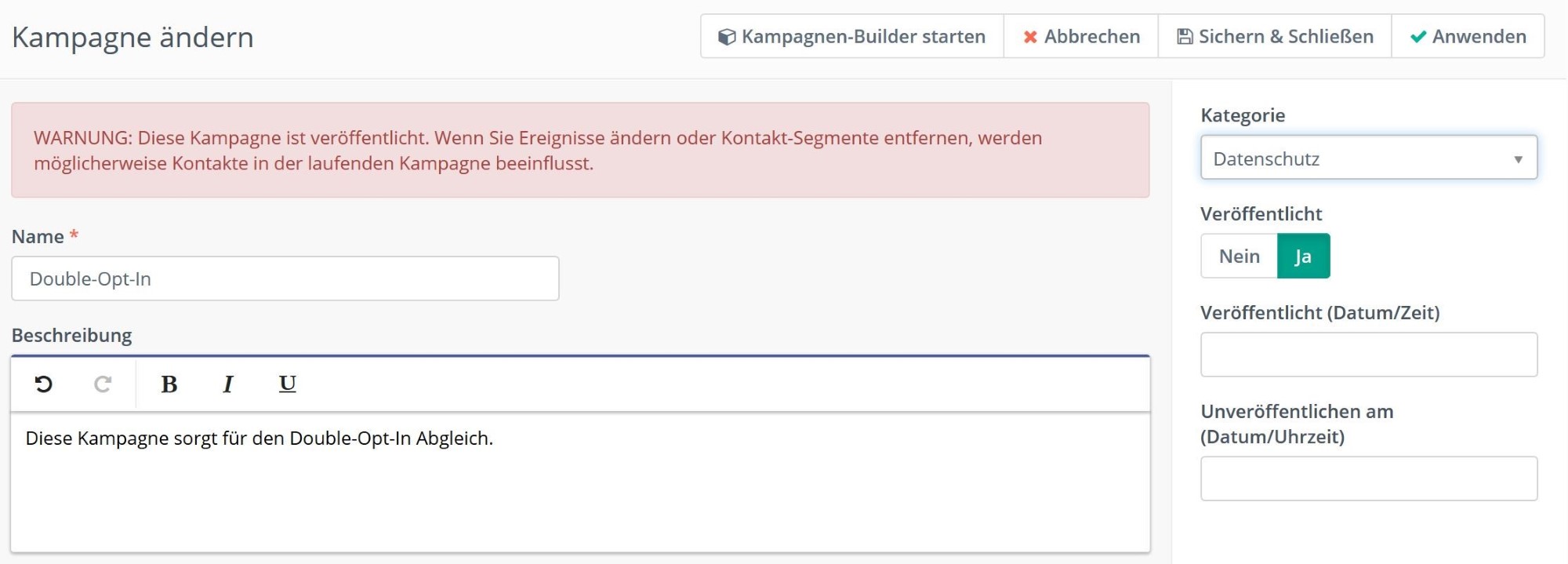
この仕組みの心臓部がキャンペーンです。技術的な処理はここが受け持ちます。 確認メールのリンクがクリックされ、ランディングページが訪問された時点で、 連絡先を「未確認の連絡先」から「確認済みの連絡先」へ移します。 メニューの「Campaigns」で作成し、この例では「Double-Opt-In」という名前にしました。
キャンペーンビルダーで、順に要素をつないでいきます。 必要なもの(ランディングページ、確認メール、連絡先リスト)はすでに用意できています。 起点になるのは入口です。ここでは別のサイトに設置した申し込みフォーム 「新規顧客の入口」を使います。
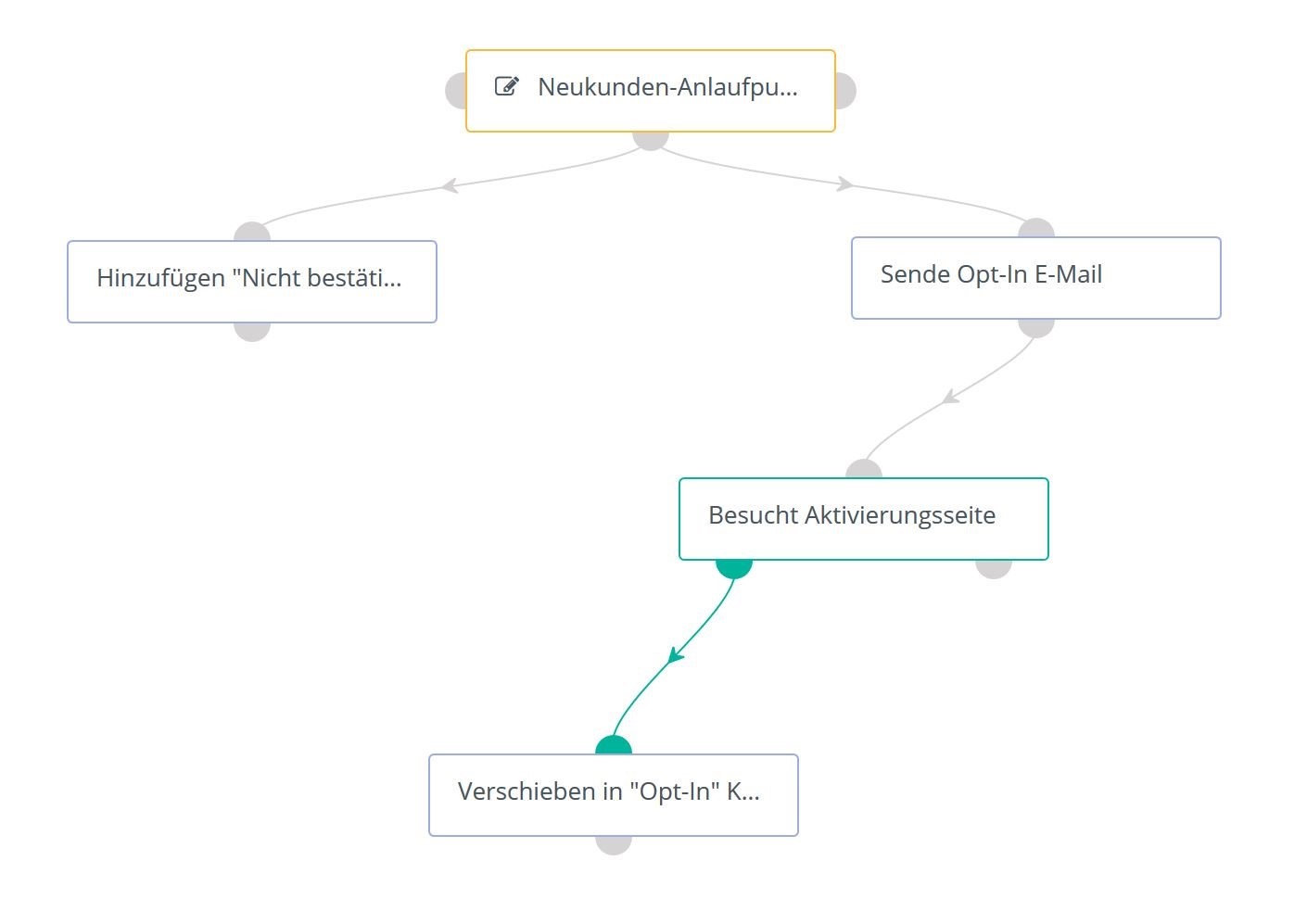
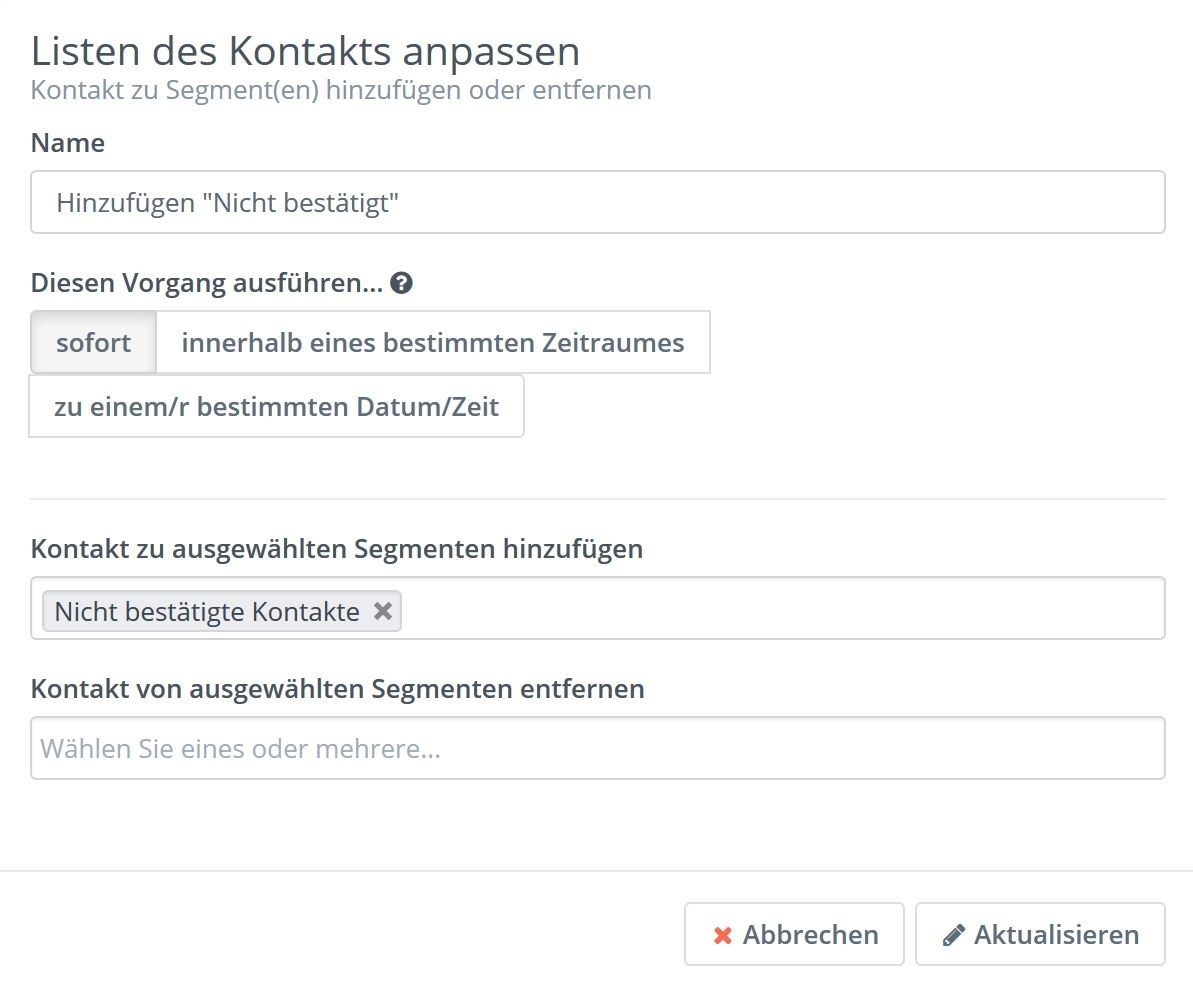
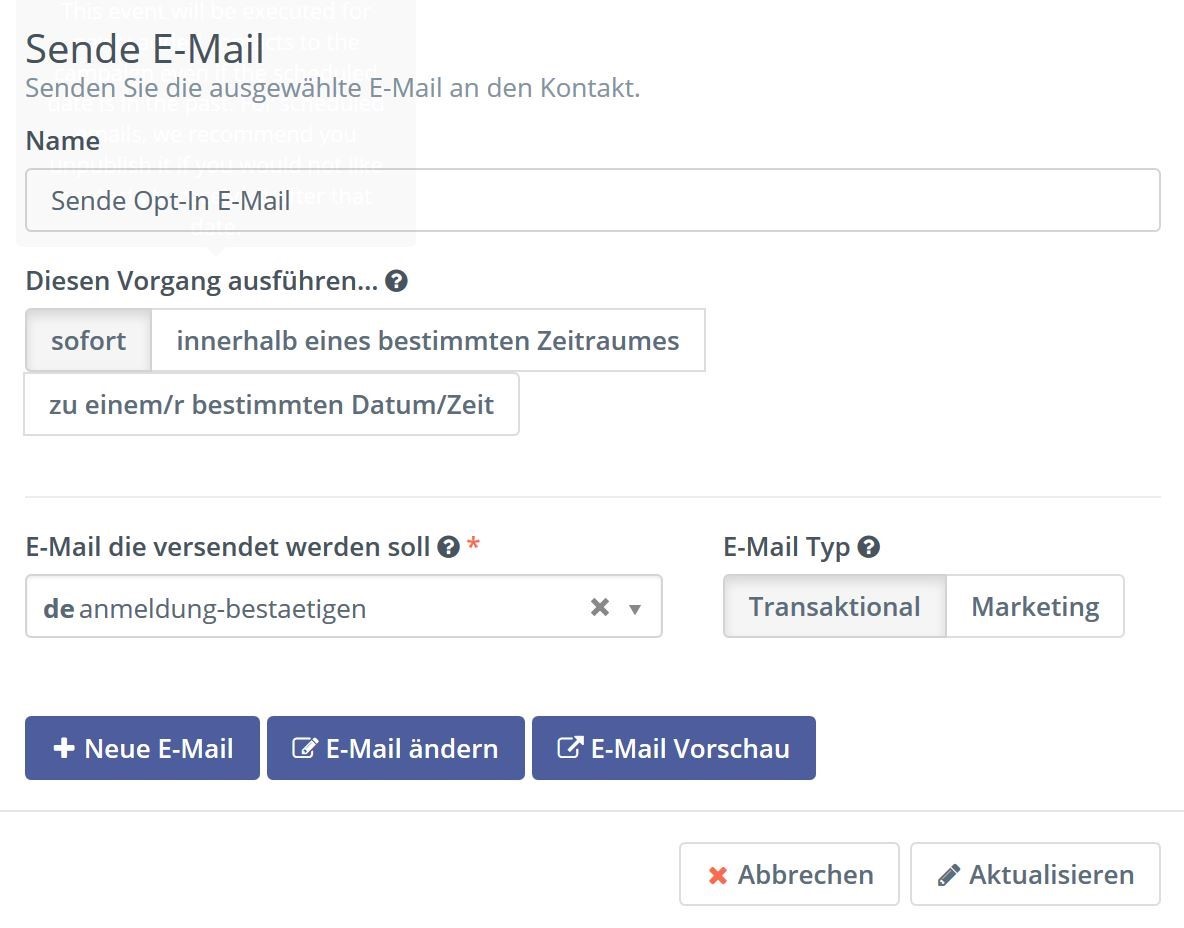
その下に最初のアクションをつなぎます。「未確認に追加」で、 連絡先を「未確認の連絡先」へ入れます。 同時に、入口のすぐ下にもうひとつのアクションを置きます。「オプトインメールを送る」で、 先ほど作った確認メールをその連絡先に送ります。
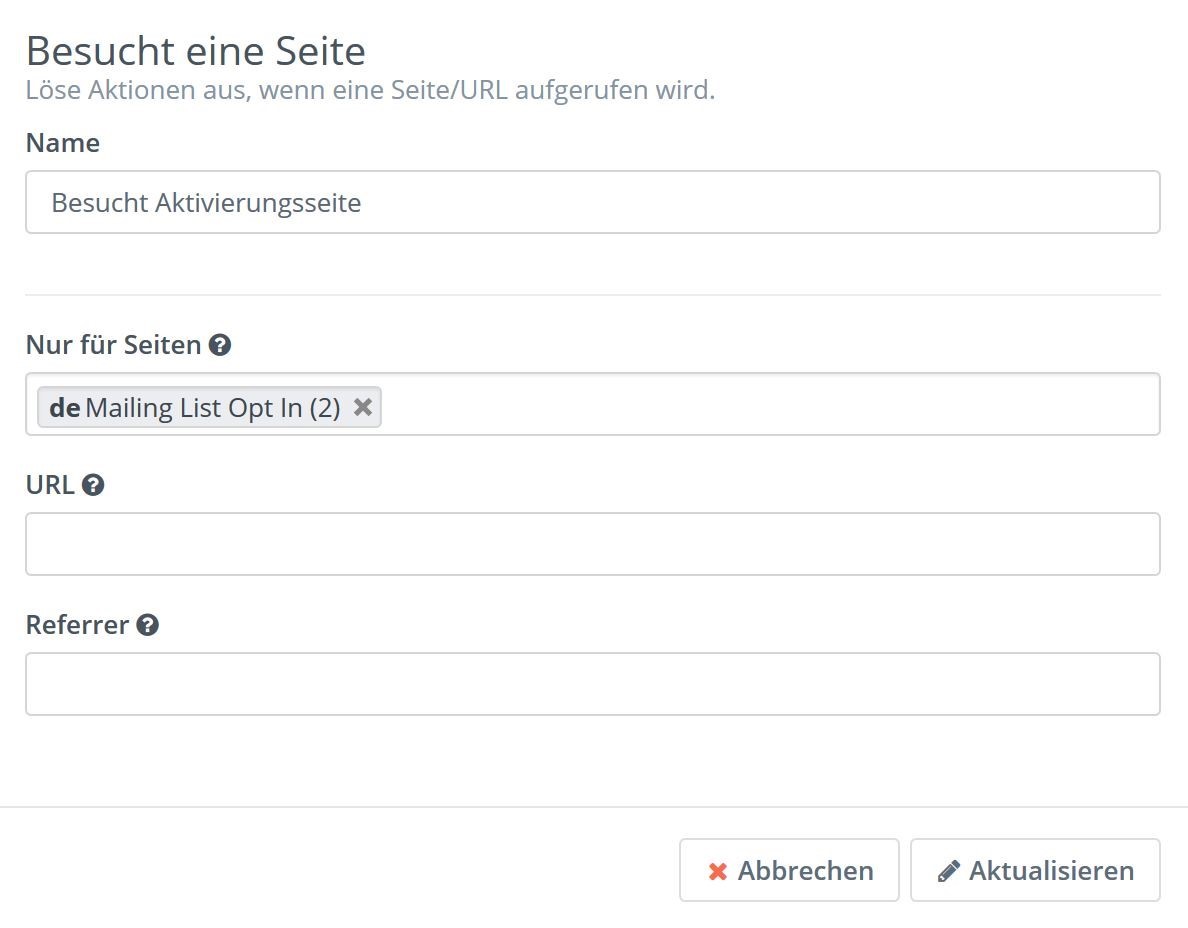
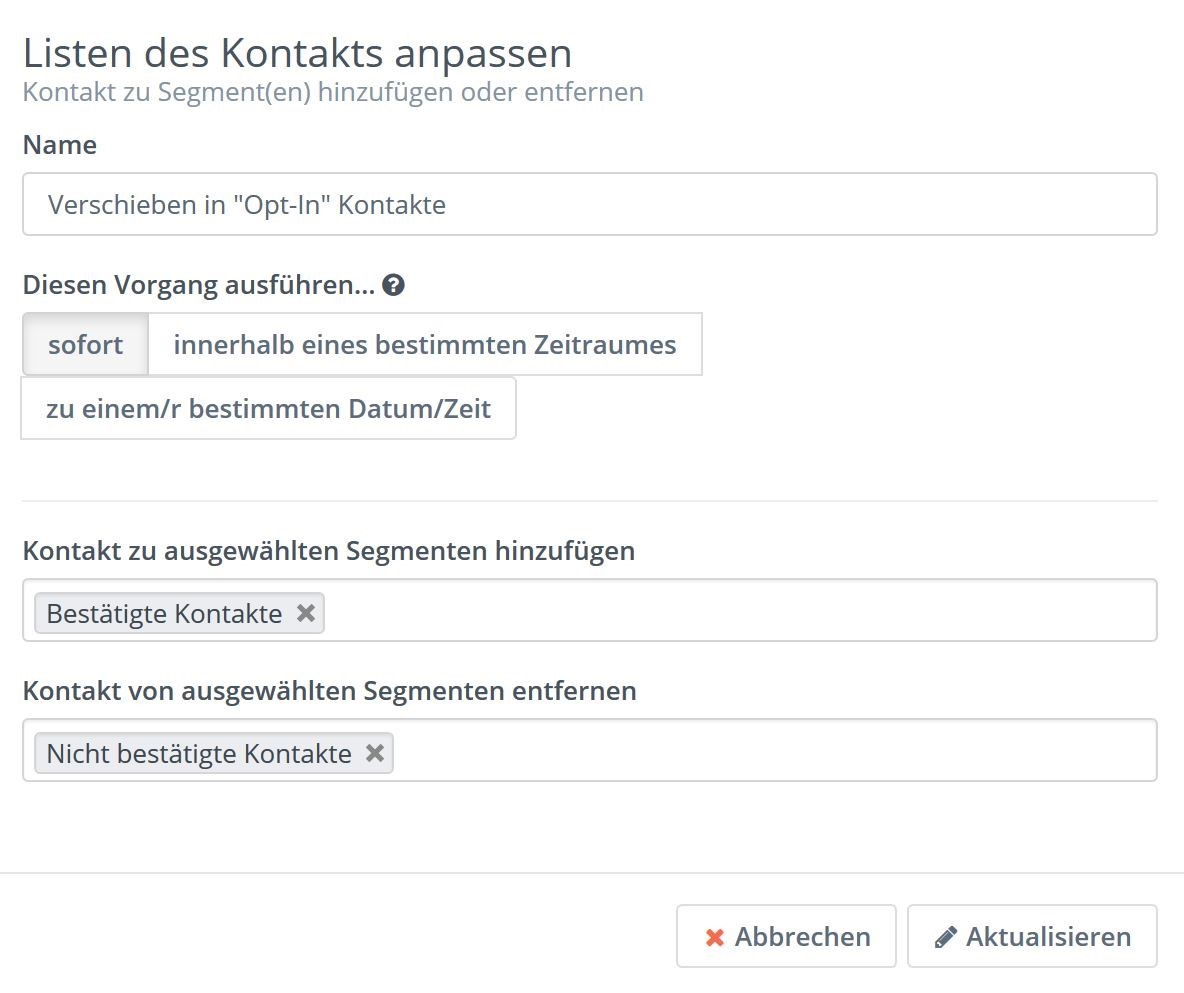
送信後、キャンペーンは有効化リンクがクリックされたかどうかを確認します。 そのために「オプトインメールを送る」の下に「有効化ページを訪問」という条件を 足します。分岐は2つ、「はい」(左の緑の道)と「いいえ」(右の赤の道)です。 処理を行うのは有効化ページが訪問されたときだけです。緑の「はい」の下に 「オプトイン連絡先へ移動」というアクションを置き、 連絡先を確認済みリストへ最終的に移します。
「説明は長いけれど、言いたいことはひとつ。これで正しい連絡先が集まります。」
これでダブルオプトインのキャンペーンは完成です。 「確認済みの連絡先」に入っている相手はきちんと同意を得られており、 今後のメールマーケティングに使えます。
私のレター「Klartext KI」も同じ仕組みです。まず確認、それから配信。月に一度、読むのに3分。